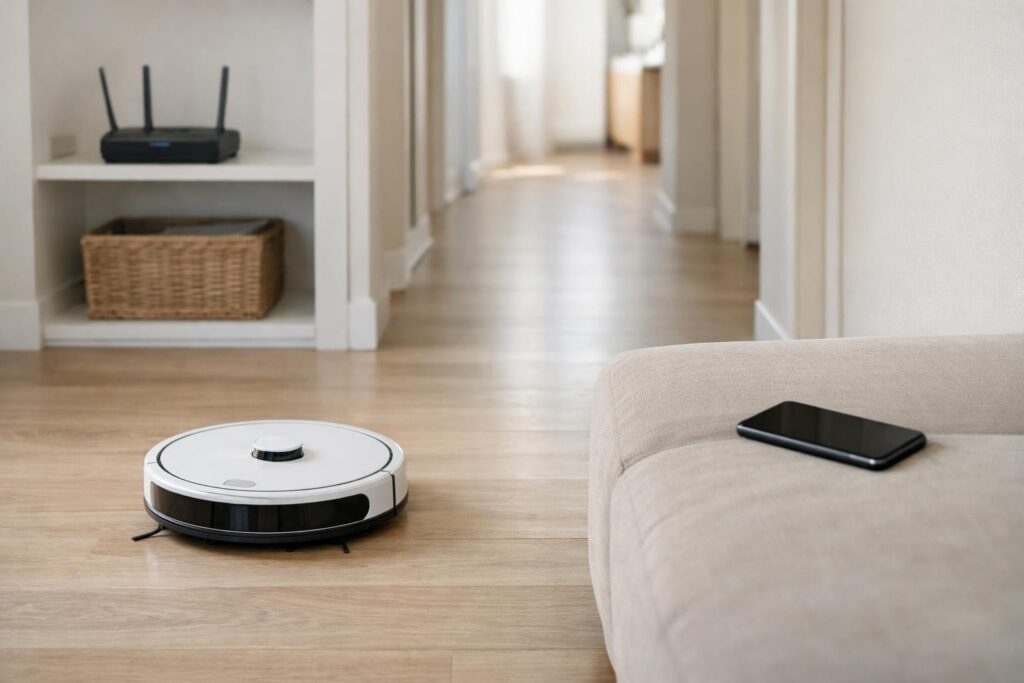
Die App zeigt «Gerät offline», obwohl der Roboter gerade noch im Flur gefahren ist. Oder er startet nur noch per Knopfdruck, nie mehr nach Zeitplan. Meist steckt kein Defekt dahinter, sondern eine Kleinigkeit im Heimnetz. Dieser Beitrag sortiert die häufigsten Ursachen und nennt die Reihenfolge, in der sich die Suche lohnt.
Erst klären: Ist es wirklich das WLAN?
Bevor Sie am Router drehen, prüfen Sie den Roboter selbst. Fährt er per Taste an der Oberseite los? Dann ist das Gerät in Ordnung, und nur die Verbindung hakt. Reagiert er auch auf der Station nicht, liegt das Problem eher beim Akku oder bei der Stromversorgung, siehe Akku, Lebensdauer und Austausch.
Prüfen Sie außerdem, ob andere Geräte im selben Netz funktionieren. Läuft das Handy dort normal, ist das Netz grundsätzlich da. Läuft es nicht, hilft ein Blick auf den Router mehr als jede Roboter-Einstellung.
Das Frequenzband: Warum 5 GHz oft nicht reicht
Viele Saugroboter verbinden sich nur mit dem 2,4-GHz-Band. Die Anleitung des Herstellers nennt, was Ihr Modell unterstützt. Moderne Router senden oft beide Bänder unter einem einzigen Netzwerknamen. Das Handy wählt dann selbst, der Roboter bei der Einrichtung unter Umständen nicht.
Wenn die Kopplung scheitert, hilft häufig ein einfacher Weg: Schalten Sie für die Einrichtung das 5-GHz-Band am Router kurz ab oder vergeben Sie einen eigenen Namen für 2,4 GHz. Danach koppeln Sie das Gerät neu. Das Band können Sie später wieder einschalten, sofern der Roboter im 2,4-GHz-Netz bleibt.
Router, Passwort, Kanal: Was sich im Netz geändert hat
Der Roboter kennt nur das, was er bei der Einrichtung gelernt hat. Ändert sich daran etwas, ist er stumm. Typische Auslöser:
- neues Passwort oder neuer Netzwerkname nach einem Routerwechsel,
- ein Update des Routers, das Sicherheitseinstellungen verschärft,
- ein aktiver MAC-Filter, der neue oder zurückgesetzte Geräte aussperrt,
- ein überlastetes Netz mit vielen Geräten, das Verbindungen abweist.
Das Gerät muss in diesen Fällen meist nur neu gekoppelt werden. Wie das geht, steht in der Anleitung, in der Regel über das Zurücksetzen der WLAN-Einstellungen und eine neue Einrichtung in der App.
Der Weg zum Router: Entfernung und Hindernisse
Funk verliert an Wänden. Besonders Stahlbeton, Spiegel und dicke Mauern dämpfen das Signal. Der Roboter fährt aber durch die ganze Wohnung und kommt dabei in Ecken, in denen das Handy schon schwach empfängt.
So gehen Sie vor:
- Schauen Sie, in welchem Raum die Verbindung abreißt. Meist merken Sie es, weil der Roboter dort anhält.
- Stellen Sie den Router, wenn möglich, freier und höher auf.
- Ein Repeater oder Mesh-Knoten auf halbem Weg kann helfen. Er sollte denselben Netznamen nutzen, sonst verwirrt er das Gerät.
Bei mehreren Etagen kommt die Frage hinzu, wo die Station steht und wie das Netz dort aussieht. Das ist ein Teil der Planung, die im Beitrag zu mehreren Etagen beschrieben wird.
Die App macht Ärger: Konto, Rechte, Updates
Manchmal ist das Heimnetz in Ordnung und der Fehler sitzt in der App. Prüfen Sie diese Punkte:
- Ist die App aktuell? Veraltete Versionen verlieren gelegentlich den Kontakt zu neuer Firmware.
- Ist das Konto angemeldet? Eine abgelaufene Sitzung zeigt das Gerät als offline.
- Hat die App die Berechtigungen, die sie bei der Einrichtung brauchte, etwa Standort für die Suche nach Geräten im Netz?
- Läuft auf dem Handy ein VPN oder ein anderes Netz als beim Roboter? Dann sind beide nicht im selben Netz.
Wenn der Hersteller seinen Server abschaltet oder die App einstellt, hilft keine Einstellung. Was dann bleibt, beschreibt der Beitrag zu eingestellter App und Cloud-Abschaltung.
Neu koppeln: Reihenfolge und Fallen
Wenn nichts anderes hilft, ist eine saubere Neukopplung der Weg. Halten Sie sich an eine feste Reihenfolge:
- Roboter laden, damit er nicht mitten in der Einrichtung ausgeht.
- Handy mit dem 2,4-GHz-Netz verbinden, falls Ihr Modell nur dieses nutzt.
- WLAN-Einstellungen am Roboter zurücksetzen, so wie die Anleitung es vorsieht.
- In der App das Gerät neu hinzufügen und das Passwort sorgfältig eingeben. Tippfehler sind die häufigste Ursache.
Beachten Sie dabei: Je nach Modell gehen Karten oder Zeitpläne beim Zurücksetzen nicht verloren, bei anderen schon. Wer das vermeiden will, schaut vorher in der Anleitung nach. Die Einrichtung von Karte, Sperrzonen und Zeitplan beschreibt der Beitrag zum Einrichten von Karte und Zeitplänen.
Wenn es ohne Netz weiterlaufen soll
Ein Roboter, der ohne Verbindung nicht startet, ist ärgerlich. Die meisten Modelle fahren auch ohne WLAN per Taste am Gerät. Was offline geht und was nicht, ist modellabhängig. Eine Übersicht liefert der Beitrag zu Roboter ohne Cloud nutzen.
Häufige Fragen
Warum findet die App den Roboter bei der Einrichtung nicht?
Häufig sind Handy und Roboter nicht im selben Band oder Netz. Prüfen Sie das 2,4-GHz-Netz, schalten Sie ein VPN aus und halten Sie das Handy nah am Roboter.
Muss der Roboter dauerhaft im WLAN bleiben?
Für App-Steuerung und Zeitpläne aus der App ja. Starten per Taste am Gerät funktioniert bei den meisten Modellen auch ohne Netz. Die Anleitung nennt Ihr Modell genau.
Lohnt sich ein Repeater nur für den Roboter?
Wenn die Verbindung nur in einem entfernten Raum abreißt, kann ein Repeater oder Mesh-Knoten helfen. Zuerst sollten Sie aber Position und Einstellungen des Routers prüfen.
Lesen Sie auch
- Saugroboter und Hindernisse: Treppen, Schwellen und Kabel in der Wohnung
- Saugroboter einrichten: Karte, Sperrzonen und Zeitpläne sinnvoll nutzen
- Saugroboter in mehreren Etagen: Karten, Station und Umsetzen
- Roboter ohne Cloud nutzen: Was offline geht
Dieser Artikel dient nur der Information und ersetzt nicht die Bedienungsanleitung Ihres Geräts.
Quellen
- Bedienungsanleitung des jeweiligen Herstellers (Angaben zu unterstützten WLAN-Bändern, Kopplung und Zurücksetzen).
- Delegierte Verordnung (EU) 2022/30 zur Richtlinie 2014/53/EU (Cybersicherheitsanforderungen an Funkanlagen).